

Trả lời nhanh
Dấu lớn hơn hoặc bằng viết là ≥, nghĩa là số bên trái lớn hơn hoặc đúng bằng số bên phải. Trên máy tính Casio fx-580VN X, bạn có hai đường: vào chế độ Bất phương trình để máy tự giải các bất phương trình có dấu ≥, ≤, hoặc vào chế độ Verify (kiểm chứng), bấm OPTN rồi chọn ≥ để máy báo biểu thức Đúng hay Sai.
Dấu ≥ nghĩa là gì và đọc thế nào?
Dấu ≥ ghép từ hai ý: dấu lớn hơn (>) nằm trên và một gạch bằng (=) nằm dưới. Vì vậy a ≥ b đọc là “a lớn hơn hoặc bằng b”: a có thể lớn hơn b, cũng có thể đúng bằng b, chỉ không được nhỏ hơn b. Tương tự, a ≤ b đọc là “a bé hơn hoặc bằng b”.
Mẹo nhớ: mũi nhọn của dấu luôn chỉ về số bé hơn, còn miệng mở rộng quay về số lớn hơn. Có thêm gạch bên dưới nghĩa là “được phép chạm mốc”.
| Kí hiệu | Cách đọc | Ví dụ đúng |
|---|---|---|
| x > 2 | x lớn hơn 2 | x = 2,5 |
| x ≥ 2 | x lớn hơn hoặc bằng 2 | x = 2 hoặc x = 7 |
| x < 2 | x bé hơn 2 | x = 1,9 |
| x ≤ 2 | x bé hơn hoặc bằng 2 | x = 2 hoặc x = −3 |
Phân biệt ≥ với > trên trục số
Chỗ học sinh hay nhầm là mốc 2 có thuộc tập nghiệm hay không. Hình dưới cho thấy: chấm đặc (tô kín) nghĩa là lấy mốc, chấm rỗng nghĩa là bỏ mốc.
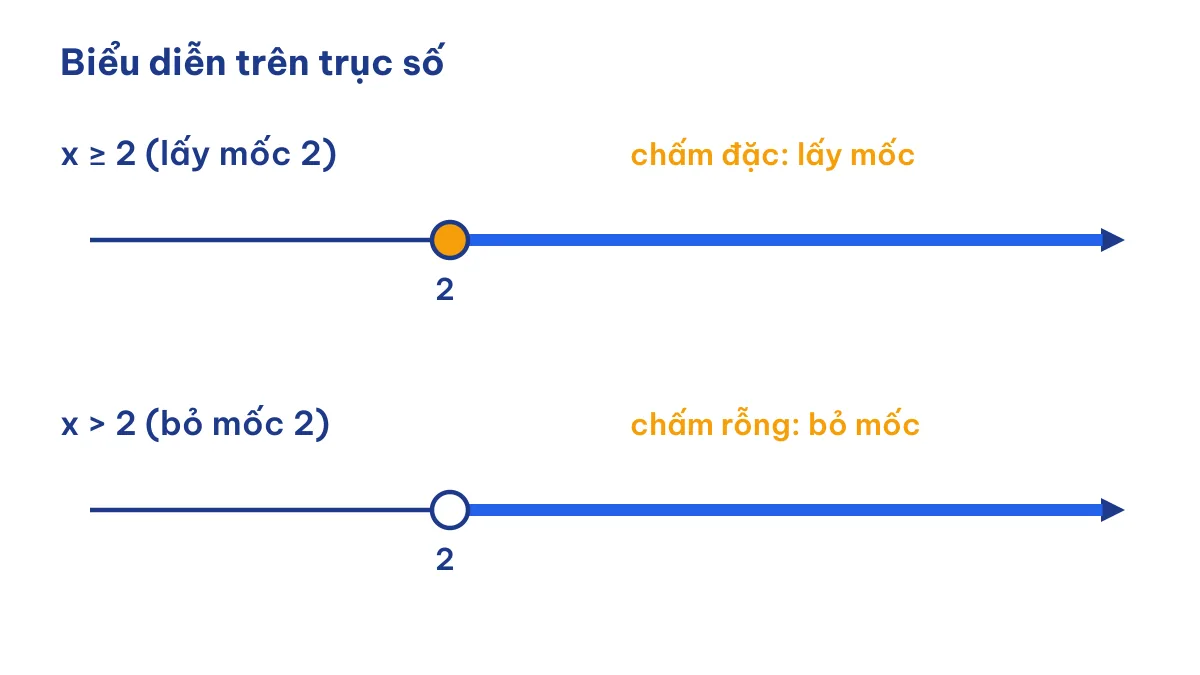
Ứng dụng quen thuộc: căn thức √(x − 2) có nghĩa khi x − 2 ≥ 0, tức x ≥ 2. Nếu bạn viết x > 2 là đã làm mất giá trị x = 2, vì √0 = 0 vẫn tính được.
Cách 1: Bấm dấu trong chế độ Bất phương trình của Casio fx-580VN X
Chế độ này dùng khi bạn muốn máy giải bất phương trình bậc hai, bậc ba (tuỳ dòng máy). Các bước:
- Bấm MENU, dùng phím mũi tên chọn mục Bất phương trình (Inequality), bấm = để vào.
- Chọn bậc của bất phương trình, ví dụ bậc 2: ax² + bx + c.
- Máy hiện bảng chọn dạng so sánh với 0, gồm > 0, < 0, ≥ 0 và ≤ 0. Dùng phím số hoặc mũi tên chọn dạng ≥ 0 hoặc ≤ 0 rồi bấm =.
- Nhập hệ số a, b, c, sau mỗi hệ số bấm =. Cuối cùng bấm = để xem tập nghiệm.
Ví dụ: giải x² − 3x + 2 ≥ 0. Chọn dạng ≥ 0, nhập a = 1, b = −3, c = 2. Máy cho x ≤ 1 hoặc x ≥ 2. Có thể kiểm tra bằng tay: tam thức có hai nghiệm 1 và 2, dương ở hai phía ngoài hai nghiệm, và dấu bằng cho phép lấy luôn cả hai mốc.
Ví dụ thứ hai: x² − 4 ≤ 0 (nhập a = 1, b = 0, c = −4) cho −2 ≤ x ≤ 2.
Cách 2: Gõ ≥ và ≤ trong chế độ Verify để kiểm tra đúng sai
Chế độ Verify không giải bài mà chấm một mệnh đề là đúng hay sai. Rất tiện khi muốn so sánh hai số vô tỉ hoặc kiểm tra kết quả vừa làm.
- Bấm MENU và chọn Verify (kiểm chứng).
- Nhập vế trái, ví dụ √2.
- Bấm OPTN, chọn ký hiệu ≥ (hoặc ≤, >, <, =) trong danh sách hiện ra.
- Nhập vế phải, ví dụ 1,4, rồi bấm =. Máy trả lời Đúng (TRUE) hoặc Sai (FALSE).
Thử √2 ≥ 1,4 cho Đúng vì √2 ≈ 1,414. Thử 2⁵ ≤ 30 cho Sai vì 2⁵ = 32. Lưu ý: tên mục trong menu có thể hơi khác giữa các phiên bản máy, hãy tìm đúng mục có chữ Inequality hoặc Verify.
Cách gõ ≥ và ≤ trên máy tính, điện thoại
- Windows: giữ phím Alt và bấm 242 trên bàn phím số bên phải để ra ≥, bấm 243 để ra ≤.
- Word: vào Insert > Symbol, hoặc gõ 2265 rồi bấm Alt + X để đổi thành ≥ (2264 cho ≤).
- MacBook: Option + . cho ≥, Option + , cho ≤.
- Excel, Google Sheets: trong công thức viết >= và <= (ví dụ =IF(A1>=5;”Đạt”;”Chưa đạt”)). Đây là cú pháp công thức, không phải ký hiệu toán.
- Điện thoại: giữ phím > hoặc < trong bàn phím kí hiệu, hoặc sao chép trực tiếp ≥, ≤ từ bài này.
Lỗi thường gặp
- Viết “=>” thay cho ≥. Dấu => không phải kí hiệu so sánh, người ta chỉ dùng trong lập trình hoặc để chỉ phép suy ra.
- Quên đổi chiều bất đẳng thức khi nhân hoặc chia cả hai vế với số âm: −2x ≥ 6 cho x ≤ −3.
- Dùng chấm đặc cho bất phương trình có dấu > (đúng phải là chấm rỗng).
- Nhập sai hệ số khi dùng chế độ Bất phương trình: phải đưa mọi hạng tử về một vế để vế còn lại là 0 trước khi nhập.
Luyện tập nhanh
- Điều kiện “tuổi tối thiểu để tham gia là 18” viết thế nào? Đáp án: t ≥ 18.
- Số x = 5 có thoả x ≥ 5 không? Có, vì dấu bằng cho phép x đúng bằng 5.
- Giải 3x − 6 ≤ 0. Chuyển vế được 3x ≤ 6, suy ra x ≤ 2.
Câu hỏi thường gặp
Dấu lớn hơn hoặc bằng viết như thế nào?
Viết là ≥ (một dấu lớn hơn có thêm gạch bằng bên dưới). Dấu bé hơn hoặc bằng là ≤. Trong công thức Excel hoặc lập trình, người ta viết >= và <=.
Máy Casio fx-580VN X có bấm được dấu ≥ không?
Có. Bạn dùng chế độ Bất phương trình để giải bất phương trình có ≥, ≤, hoặc chế độ Verify và bấm OPTN để chọn ≥ khi muốn kiểm tra một mệnh đề đúng hay sai.
Khi nào dùng ≥ thay vì >?
Dùng ≥ khi giá trị ở mốc vẫn được chấp nhận, ví dụ điều kiện căn thức x − 2 ≥ 0 hoặc “từ 18 tuổi trở lên”. Dùng > khi mốc bị loại, ví dụ mẫu số phải khác 0 và dương.
Gõ dấu ≥ trên bàn phím Windows bằng cách nào?
Giữ phím Alt và bấm 242 trên bàn phím số bên phải, nhả Alt thì ký hiệu ≥ xuất hiện. Muốn có ≤ thì dùng Alt + 243.